
Упрощенная настройка параметров хромакей в OBS studio
В этой статье вы узнаете:
- Где и как скачать программу Obs
- Установка программы и первичная настройка OBS
- Подключения OBS к сервису трансляции (на примере Ютуб)
- Настройка и включение подмены зеленого фона ХРОМАКЕЙ
И вот пришло время скачать OBS
Скачивание программы для mac и windows операционных систем, а также расширенной линейки их версий возможно на официальном сайте, либо на этой странице: скачать OBS выбрав соответствующую версию системы вашего компьютера
Установка OBS
Перейдите в настройки программы как на рисунке ниже
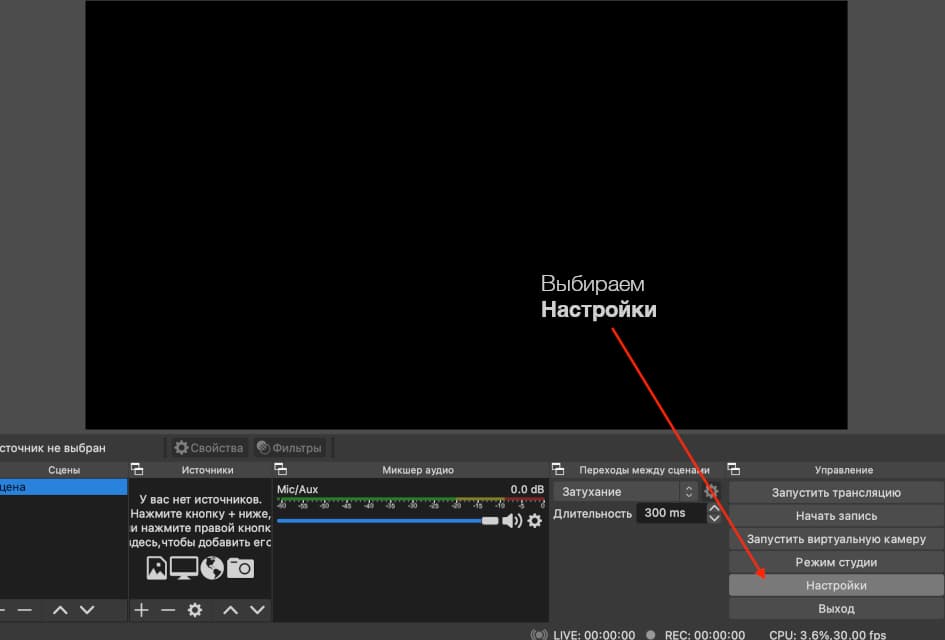
Подключаем OBS к youtube и Twitch
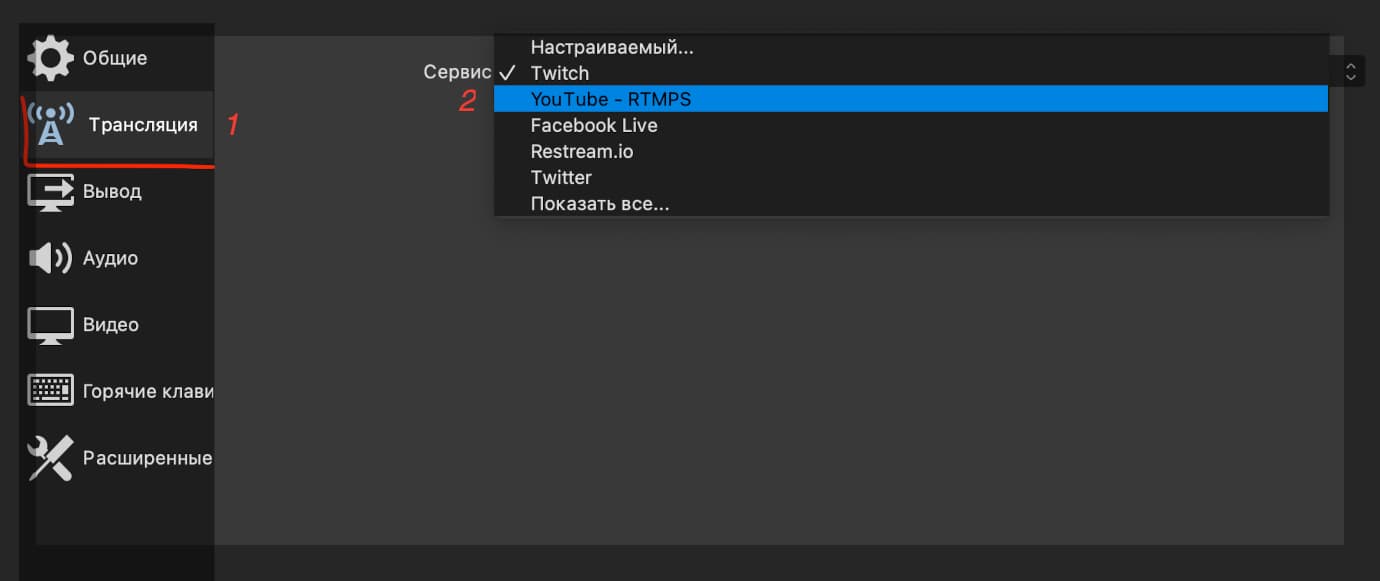
В настройках переходим в раздел "Трансляция", после чего в выпадающем списке выберите Youtube
Настраиваем ХРОМАКЕЙ в OBS
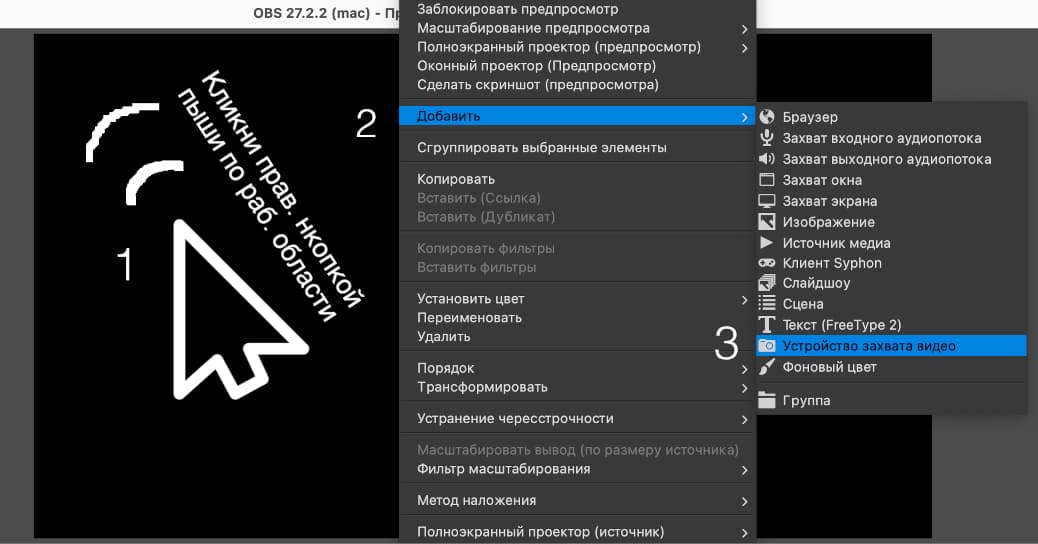
4.1 Выбираем камеру компьютера которая будет захватывать видео по пунктам на изображении ниже.
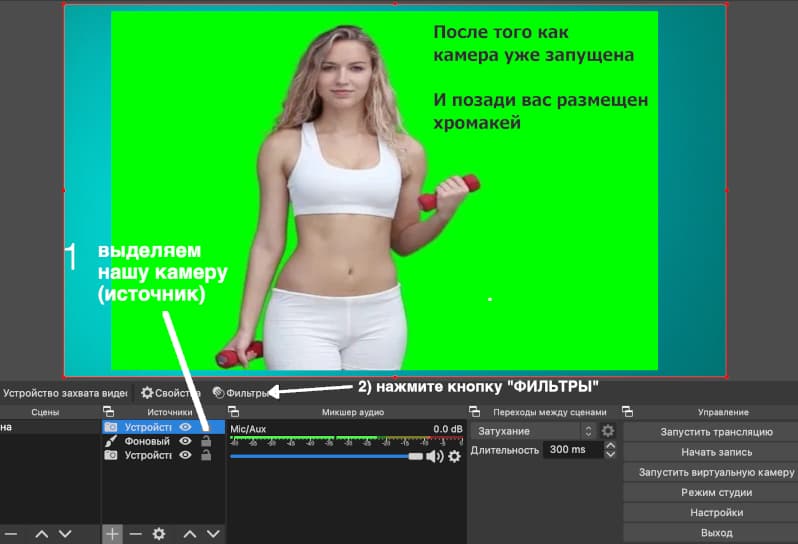
4.2 Выделите источник захвата (камеру) и нажмите "фильтры".
4.3 Нажмите "+" в левом, нижнем углу и выберите "хромакей"
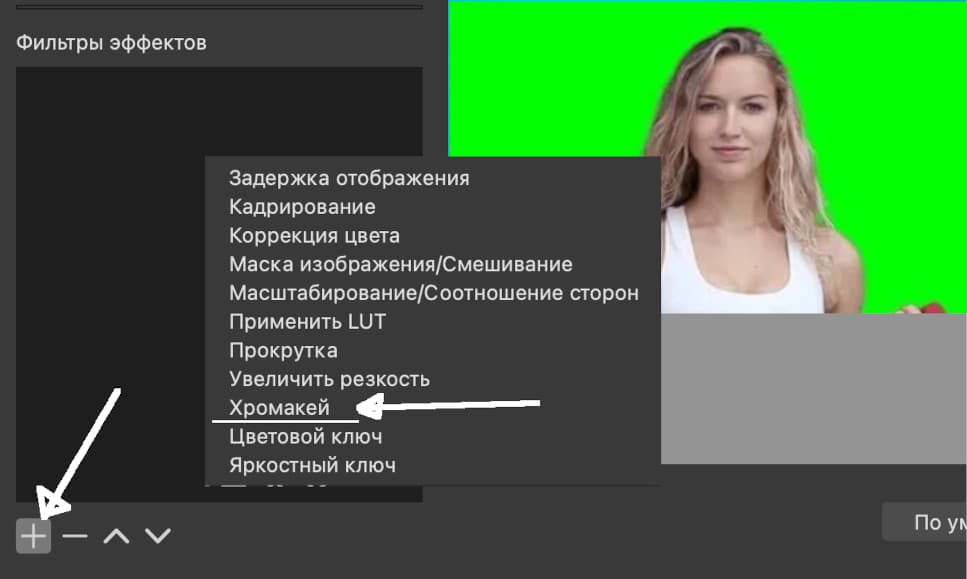
4.5 После этого сохраните произведенные изменения
Если Ral оттенка хромакея достаточно зеленый, то извлечение будет ровным без обводов вокруг объекта.
Это еще можно свести к минимуму регулировкой параметров
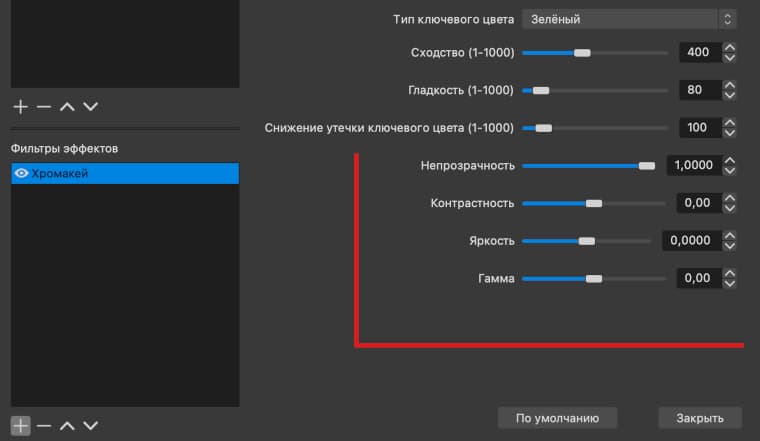
Теперь объясню на пальцах
Чтобы настроить хромакей в OBS, вам нужно выполнить несколько простых шагов. Не волнуйтесь, этот процесс не требует технических знаний и займет всего несколько минут.
Шаг 1: Откройте OBS Studio и добавьте источник видео — это может быть веб-камера или любое другое устройство записи.
Шаг 2: Кликните правой кнопкой на источник видео и выберите опцию "Фильтры". В открывшемся окне добавьте новый фильтр, выбрав опцию Chroma Key.
Шаг 3: В разделе "Основные параметры" вы увидите ползунок под названием Simulate Color Space. Убедитесь, что выбран правильный цвет (обычно это зеленый или синий, в зависимости от вашего фона).
Шаг 4: Настройте ползунки Similarity и Smoothness для того, чтобы получить максимально чистый результат.
В итоге вы получите картинку без фона, и ваш образ будет выделяться на любом заднем фоне, который вы выберете.
Параметры, на которые стоит обратить внимание:
- Similarity (Сходство цвета): Этот параметр регулирует чувствительность к цветам. Чем выше значение, тем больше оттенков будет удалено. Но не стоит делать слишком высокое значение, чтобы не потерять детали на вашем изображении.
- Smoothness (Гладкость): Этот параметр помогает сделать края объекта более мягкими, избегая резких переходов между человеком и фоном. Увеличьте его значение, если края вашего изображения слишком жесткие.
- Key Color Spill Reduction: Если фон слишком яркий или "отдает" в зеленый/синий цвет, используйте этот ползунок для того, чтобы уменьшить нежелательные "протекания" цвета.
Рекомендации для улучшения качества:
- Освещенность: Одной из самых важных вещей при настройке хромакея является освещение. Хорошо освещенный фон без теней поможет OBS точнее определить, какие цвета нужно удалить. Разместите светильники равномерно, избегая бликов.
- Выбор фона: Зеленый фон — самый распространенный выбор, но можно использовать и синий. Главное, чтобы цвет был однородным и ярким.
- Техника съемки: Размещайте объект как можно дальше от фона, чтобы минимизировать "просачивание" цвета на съемку.
Используя OBS Studio, вы можете детально настраивать параметры хромакея. Вот как добиться оптимальных настроек для striminga или записи:
Шаг 1: Добавьте фильтр хромакея, как описано выше, и начните с минимальных значений для всех параметров.
Шаг 2: Постепенно увеличивайте параметр Similarity до тех пор, пока все лишние цвета на фоне не исчезнут. Здесь важно не переборщить, иначе части вашего тела (например, одежда) могут тоже исчезнуть.
Шаг 3: Для улучшения качества изображения уменьшите Smoothness до минимума, чтобы получить более четкие контуры, но следите, чтобы края не становились слишком жесткими.
Шаг 4: Используйте Spill Suppression для минимизации эффекта "зеленого ореола" вокруг вас.
С помощью этих шагов, вы сможете создать качественный хромакей даже в домашних условиях.
Если при настройке хромакея в OBS Studio не удается достичь нужного результата, не расстраивайтесь. Вот несколько советов, что можно сделать:
- Проверьте освещение: Если освещение недостаточно равномерное, это может вызвать проблемы с удалением фона. Постарайтесь сделать свет на фоне равномерным и избегайте теней.
- Подберите правильный цвет фона: Если вы используете неидеальный зеленый или синий фон, это также может мешать точному удалению фона.
- Регулируйте настройки вручную: Небольшие изменения в параметрах Similarity и Smoothness могут значительно улучшить картинку. Экспериментируйте с ними, пока не получите идеальный результат.
Настройка хромакея в OBS — это мощный инструмент для улучшения качества ваших strim и записей. С помощью простых шагов можно сделать профессиональное видео, убрав задний фон и заменив его на что-то более интересное. Не забывайте про важность освещения и правильных настроек, а также не бойтесь экспериментировать с параметрами для достижения лучших результатов.
Если у вас возникнут проблемы с настройками хромакея, не забывайте, что OBS Studio предоставляет гибкие возможности для точной настройки, и с помощью терпения и практики вы сможете добиться идеального фона без лишних усилий.
Перейти к полному списку товаров